Cómo instalar IPTV en Firestick
Cómo instalar y configurar una app de IPTV en el Amazon Fire TV Stick, incluyendo los problemas de navegación con el mando más habituales.
Antes de empezar
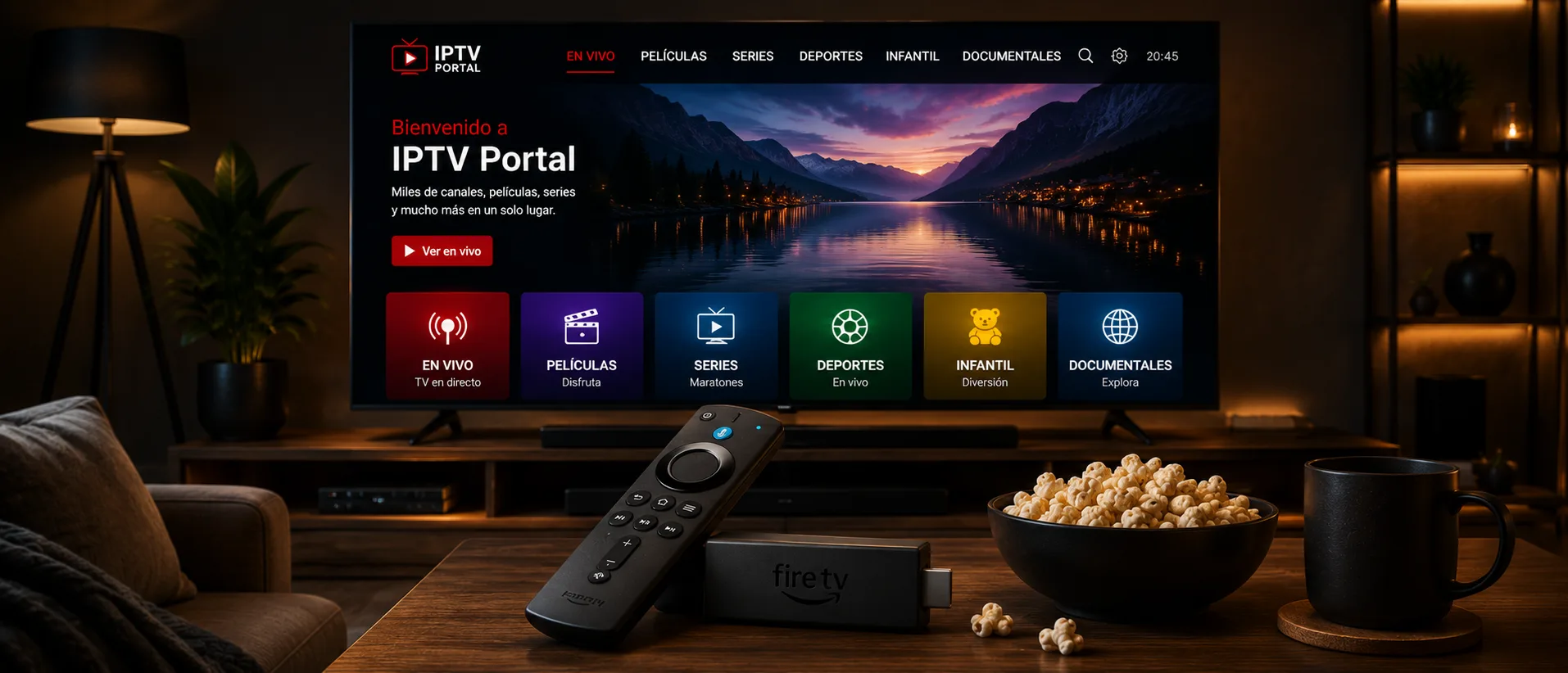
Necesitarás tu Fire TV Stick conectado al Wi-Fi y con sesión iniciada en una cuenta de Amazon, además de las credenciales de tu suscripción de IPTV. El teclado en pantalla del Firestick es lento de manejar con el mando, así que tener los datos de acceso a mano (o escribirlos desde el móvil con la app Fire TV) ahorra tiempo.
Si todavía no tienes claro si tu modelo concreto de Fire TV Stick es compatible, consulta la guía de dispositivos Fire TV / Firestick antes de empezar.
Instalar una app compatible
Busca directamente en la Amazon Appstore desde la pantalla de inicio de tu Fire TV una app de reproducción de IPTV compatible. Si la app que necesitas no está en la Appstore, algunos proveedores permiten instalarla mediante una app como Downloader; esto implica activar la instalación desde orígenes desconocidos en Ajustes e introducir una URL proporcionada por tu servicio.
No recomendamos instalar apps de esta forma salvo que tu proveedor te lo indique expresamente, ya que se salta el proceso de revisión de Amazon.
Introducir tus credenciales
La mayoría de apps de IPTV piden una URL de lista de reproducción (M3U) o un usuario y contraseña (estilo Xtream Codes), según cómo esté configurada tu suscripción. Introduce exactamente lo que recibiste al contratar el servicio: un espacio de más o un carácter que falte en una URL es la causa más habitual de que la lista de canales aparezca vacía la primera vez.
Problemas habituales específicos del Firestick
Los modelos más antiguos de Fire TV Stick (1ª y 2ª generación) tienen poca memoria RAM y pueden ir justos con las apps de IPTV más exigentes; un Fire TV Stick 4K o más reciente suele rendir notablemente mejor. Si la app se cierra al abrirla, prueba a borrar su caché en Ajustes → Aplicaciones → Administrar aplicaciones instaladas.