
Cómo configurar IPTV Smarters Pro paso a paso
Guía práctica para instalar y configurar IPTV Smarters Pro con los datos de tu proveedor, y qué hacer si algo no carga correctamente.
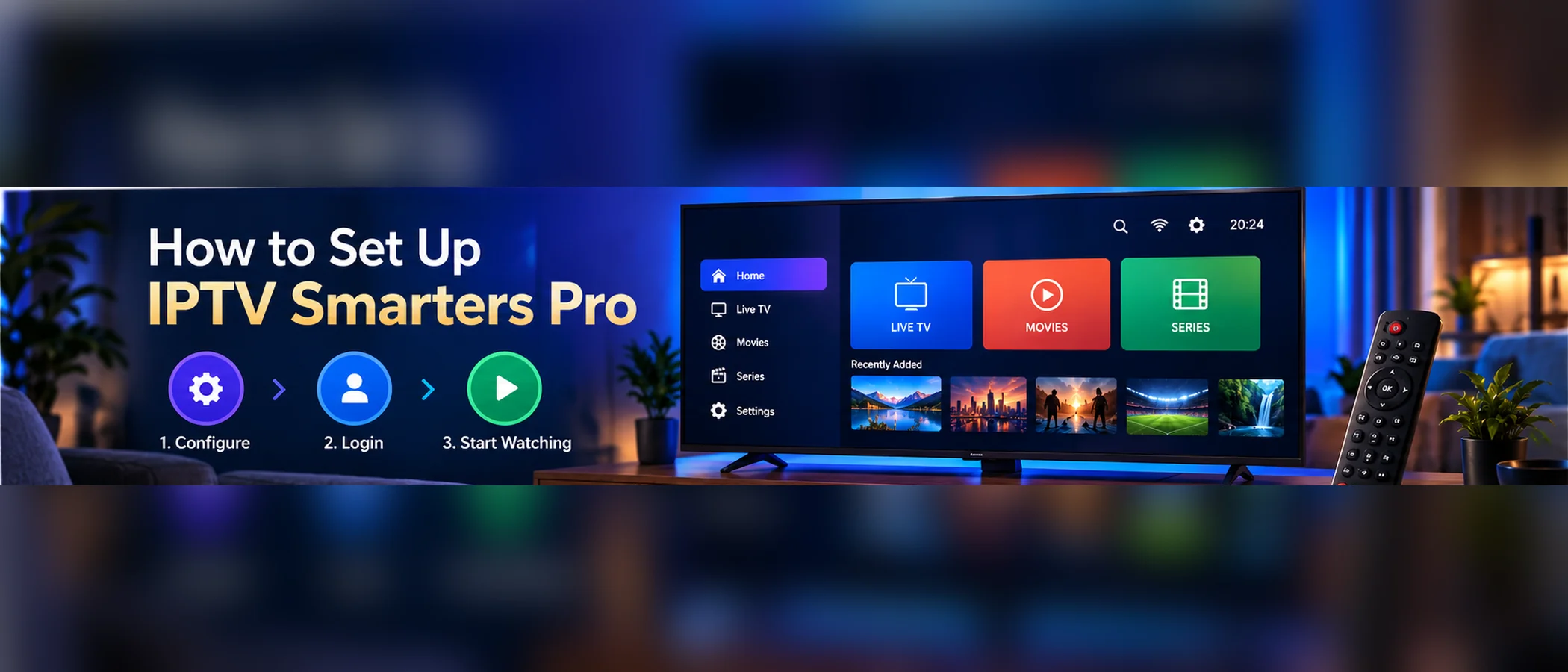
Qué es IPTV Smarters Pro
IPTV Smarters Pro es una aplicación reproductora: muestra en pantalla el contenido que te entrega tu proveedor de IPTV, pero no es en sí mismo un servicio ni una fuente de canales. Es importante distinguir ambas cosas — descargar la aplicación no te da acceso a ningún contenido por sí solo; necesitas además una suscripción activa con un proveedor que te entregue los datos de conexión.
Si no tienes claro cómo se relacionan el reproductor y el servicio, nuestra guía sobre reproductor IPTV frente a servicio IPTV lo explica con más detalle.
Antes de empezar
Necesitas tener a mano los datos que te entregó tu proveedor al contratar: normalmente un usuario, una contraseña y una dirección de servidor, o bien un enlace de lista (M3U). Usa siempre los datos que te envió tu proveedor — nunca compartas los tuyos ni utilices datos que pertenezcan a otra persona.
También conviene comprobar que tu conexión a internet es estable antes de empezar, para distinguir después un problema de configuración de un problema de red.
Instalar la aplicación
Busca "IPTV Smarters Pro" en la tienda de aplicaciones de tu dispositivo — está disponible para Android, Android TV, Fire TV, iOS y otras plataformas compatibles — e instálala como cualquier otra aplicación. No necesitas ningún paso adicional ni permisos especiales más allá de los habituales.
Una vez instalada, ábrela y espera a que cargue la pantalla inicial antes de introducir ningún dato.
Si usas un móvil o tablet Android, revisa primero la lista de dispositivos Android compatibles para confirmar los requisitos mínimos.
Introducir los datos de tu proveedor
En la pantalla inicial, la aplicación te pedirá que elijas entre añadir una lista mediante usuario y contraseña (Xtream Codes) o mediante un enlace M3U, según el tipo de conexión que use tu proveedor. Introduce exactamente los datos que te enviaron, sin espacios adicionales ni errores de escritura, ya que una diferencia mínima puede impedir la conexión.
Si tu proveedor te dio varias opciones de conexión, elige la que corresponda al tipo de dato que tienes a mano — no es necesario usar las dos a la vez.
Si algo no carga correctamente
Si la lista no carga o aparece un error de autenticación, revisa primero que los datos introducidos sean exactamente los que te entregó tu proveedor, sin errores de escritura. Si los datos son correctos y el problema persiste, el siguiente paso es comprobar tu conexión a internet y, si todo parece normal, contactar con el soporte de tu proveedor.
Nuestra guía de solución de problemas repasa las causas más comunes de cortes, listas vacías y errores de carga antes de contactar con soporte.
En resumen
Configurar IPTV Smarters Pro es un proceso sencillo una vez tienes a mano los datos de tu proveedor: instalar la aplicación, introducir esos datos correctamente y esperar a que cargue la lista. Si todavía no tienes una suscripción activa, puedes consultar nuestros planes o solicitar una prueba gratuita para comprobar el servicio antes de decidirte.