
Cómo configurar IPTV: checklist y guía por dispositivo
Guía general para configurar IPTV en cualquier dispositivo: qué necesitas, cómo es el proceso, y enlaces a la guía detallada de tu dispositivo concreto.
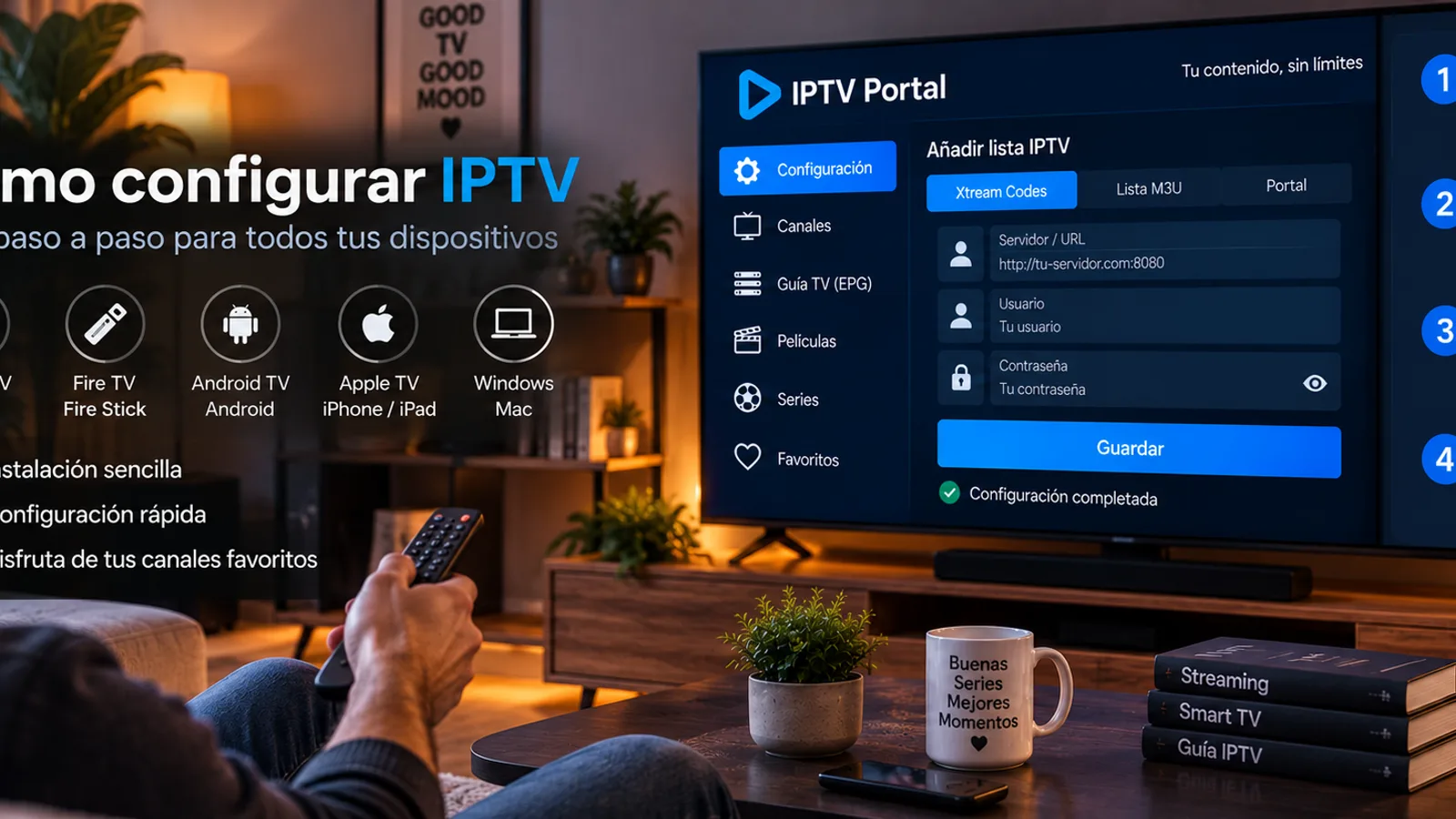
Qué necesitas antes de empezar
Antes de configurar IPTV en cualquier dispositivo, conviene tener a mano tres cosas: una suscripción activa (o una prueba gratuita si todavía no te has decidido), las credenciales que te haya proporcionado tu proveedor (usuario, contraseña y servidor, o un enlace de lista M3U), y una conexión a internet estable, preferiblemente por cable de red o con una señal Wi-Fi potente si tu dispositivo está lejos del router.
También ayuda saber de antemano qué aplicación vas a usar en tu dispositivo, ya que el proceso exacto varía ligeramente de una app a otra, aunque la lógica general — instalar, introducir datos, cargar canales — es la misma en todos los casos.
Cómo es el proceso, en general
Independientemente del dispositivo, la configuración sigue siempre la misma secuencia: instalas una aplicación de IPTV compatible desde la tienda de tu dispositivo, abres la app y buscas la opción para añadir una cuenta o lista nueva, e introduces los datos de conexión exactamente como te los proporcionó tu proveedor — usuario, contraseña y servidor si usas el método Xtream Codes, o una única URL si usas una lista M3U.
Tras confirmar los datos, la aplicación tarda unos segundos o minutos en cargar la lista completa de canales y el catálogo bajo demanda, dependiendo de su tamaño. Una vez cargado, conviene probar un par de canales en directo de categorías distintas y algún contenido bajo demanda antes de dar la configuración por terminada — así confirmas que todo funciona en lugar de descubrir un problema más adelante.
Más abajo tienes el resumen por dispositivo, pero si prefieres ir directamente a las guías de instalación por dispositivo con el paso a paso completo, puedes hacerlo en cualquier momento.
Elige tu dispositivo
El proceso general de arriba es el mismo en todas partes, pero cada dispositivo tiene su propia tienda de aplicaciones y su propia forma de introducir los datos. Aquí tienes un resumen rápido de cada uno, con un enlace a la guía completa y detallada:
Smart TV y Android TV
En una Smart TV (Samsung, LG o una basada en Android TV) o en un dispositivo Android TV, instalas la app desde la tienda integrada del televisor y navegas con el mando. Consulta la guía de instalación en Smart TV o la guía de instalación en Android TV para el paso a paso completo.
Fire TV / Firestick
En un Fire TV Stick, la app se instala desde el buscador de Amazon Appstore y los datos se introducen con el teclado en pantalla del mando — algunas apps permiten escribirlos desde el móvil si te resulta más cómodo. Consulta la guía de instalación en Firestick para el detalle completo.
Móvil o tablet Android
En un móvil o tablet Android, instalas la app desde Google Play e introduces los datos con el teclado táctil, lo que suele ser más rápido que en una TV. Consulta la guía de instalación en Android para más detalle.
Apple TV, iPhone y iPad
En Apple TV, iPhone o iPad, la app se busca en la App Store — ten en cuenta que Apple revisa las aplicaciones con criterios más estrictos, por lo que la oferta puede ser algo más limitada que en Android. Consulta la guía de instalación en Apple TV o la guía para iPhone/iPad.
Windows y Mac
En Windows o Mac, instalas un reproductor de escritorio compatible con listas Xtream Codes o M3U e introduces los mismos datos de conexión. Consulta la guía de instalación en Windows o la guía de instalación en Mac.
Dispositivos MAG y TiviMate
Si usas un descodificador MAG, la configuración se basa en la dirección MAC del dispositivo y una URL de portal en lugar de una app instalada — consulta la guía para dispositivos MAG. Si prefieres usar TiviMate como reproductor en Android o Android TV, tenemos una guía específica para TiviMate.
Configurar la guía de programación (EPG)
Muchas aplicaciones cargan la EPG automáticamente en cuanto introduces tus credenciales, ya que la información de programación suele venir incluida en la misma conexión que los canales. Si tu aplicación tiene un campo separado para la URL de la EPG, tu proveedor debería habértelo indicado junto con el resto de datos de acceso — cópialo exactamente como te lo proporcionaron.
Solución de problemas básica
Si un canal concreto no funciona pero el resto sí, suele tratarse de un problema puntual de ese canal en el servidor, no de tu configuración. Si ningún canal funciona, revisa primero tu conexión a internet y después que las credenciales se introdujeran exactamente como te las proporcionaron, sin espacios ni errores tipográficos — una conexión por cable de red también suele ser más estable que el Wi-Fi para contenido en alta calidad.
Si el problema persiste, nuestra guía completa de solución de problemas entra en más detalle sobre cortes de reproducción y canales que no cargan, o puedes contactar directamente con soporte indicando tu dispositivo y lo que has comprobado hasta ahora.
Conclusión
Configurar IPTV sigue la misma lógica en todos los dispositivos: instalar una aplicación compatible, introducir los datos proporcionados por tu proveedor y comprobar que tanto el directo como el contenido bajo demanda funcionan correctamente. Los detalles cambian según el dispositivo — usa los enlaces de arriba para la guía específica del tuyo. Si tienes dudas sobre las credenciales concretas de Xtream Codes, nuestro artículo sobre IPTV Xtream Codes entra en más detalle sobre ese método de conexión. Y si todavía no tienes una cuenta, consulta las opciones vigentes antes de elegir un plan.