
Cómo instalar IPTV en una Smart TV
Qué esperar al configurar IPTV directamente en una Smart TV Samsung, LG o basada en Android TV, sin necesidad de un reproductor externo.
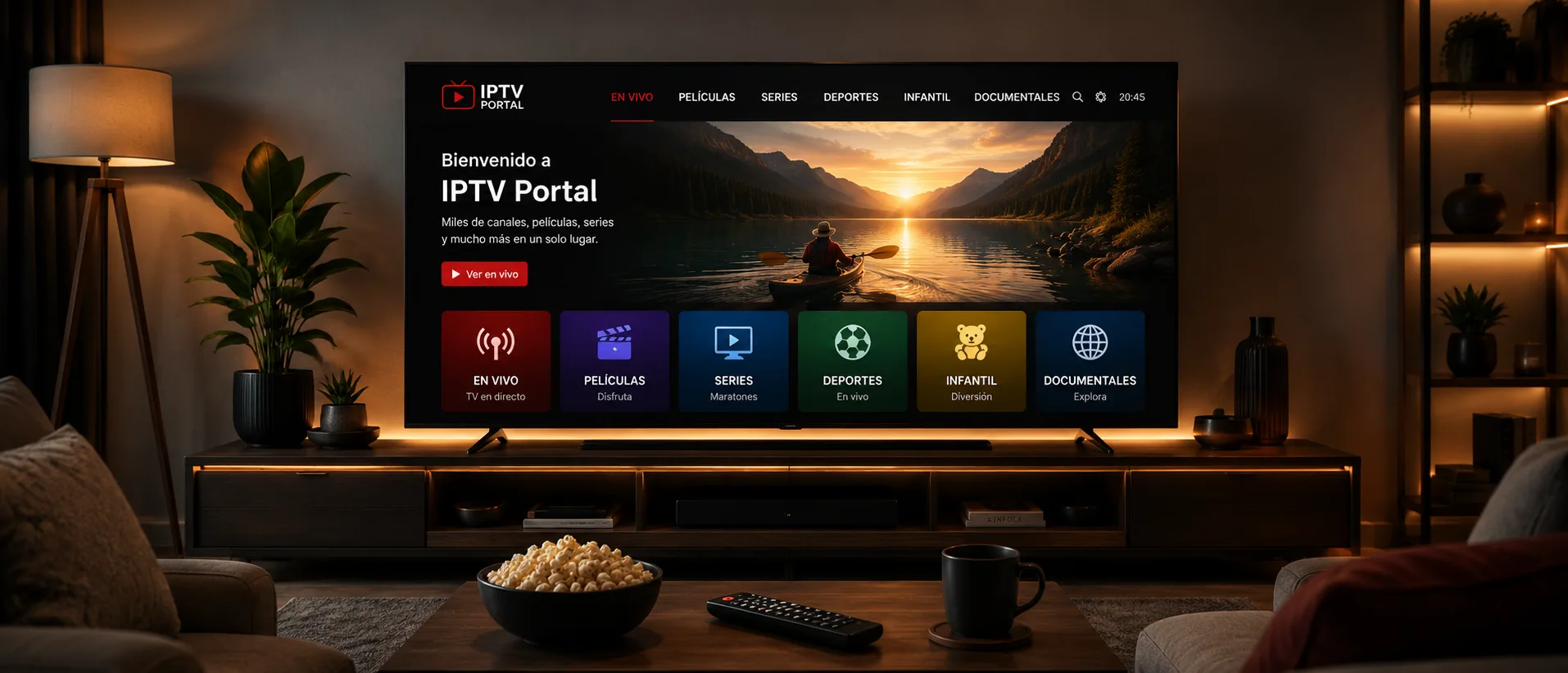
Comprueba qué ofrece la tienda de apps de tu televisor
Las plataformas de Smart TV varían mucho en lo que permiten. Los televisores basados en Android TV (muchos modelos de Sony, TCL y Philips) usan la Google Play Store, así que la disponibilidad de apps es similar a la de un móvil Android. El Tizen de Samsung y el webOS de LG tienen sus propias tiendas, más limitadas, y la disponibilidad de apps de IPTV allí es irregular.
Si la tienda de tu televisor no tiene ninguna app adecuada, un dispositivo de streaming económico como un Fire TV o una caja Android TV conectada por HDMI suele ser la solución más sencilla; consulta nuestra guía de Fire TV para ese caso.
Antes de seguir, comprueba que tu modelo concreto está en la lista de dispositivos Smart TV compatibles.
Instalar la app e iniciar sesión
Busca en la tienda de tu televisor un reproductor de IPTV compatible, instálalo y ábrelo con el mando del televisor. Te pedirá la URL de tu lista de reproducción o tu usuario y contraseña, las mismas credenciales que usas en cualquier otro dispositivo de tu suscripción.
Escribir texto con el mando del televisor
Escribir URLs largas o contraseñas con un mando de televisor es tedioso. Muchas apps de IPTV para Smart TV permiten usar una app complementaria en el móvil o vincular mediante código QR para introducir las credenciales desde el teléfono; revisa el menú de ajustes de la app antes de teclearlo todo a mano.
Consideraciones de rendimiento
Los procesadores de las Smart TV suelen ser menos potentes que los de un reproductor de streaming dedicado. Si los canales tardan más en cargar o la interfaz va algo lenta, es normal en televisores más antiguos; un dispositivo de streaming externo suele dar una experiencia notablemente más ágil.